
 免费 AI IDE


TRAE SOLO 模式概览
SOLO 模式以 AI 为主导,自动规划并执行从需求理解、代码生成、测试,到成果预览和部署的全流程。
在 SOLO 模式下,你可通过自然语言描述、语音交互或上传本地文件等多种方式输入需求,AI 会自主拆解任务并高效执行,实现开发过程的极大简化和智能化。
适用对象
SOLO 模式已向部分用户开放。针对用户加入等待名单的先后顺序,TRAE 正在逐步开放 SOLO 模式的使用权限。
开启 SOLO 模式
使用界面左上角的模式切换按钮,将 TRAE 的模式切换至 SOLO。
用户界面
SOLO 模式的界面如下,从左到右依次为任务管理面板、AI 对话面板、工具面板。
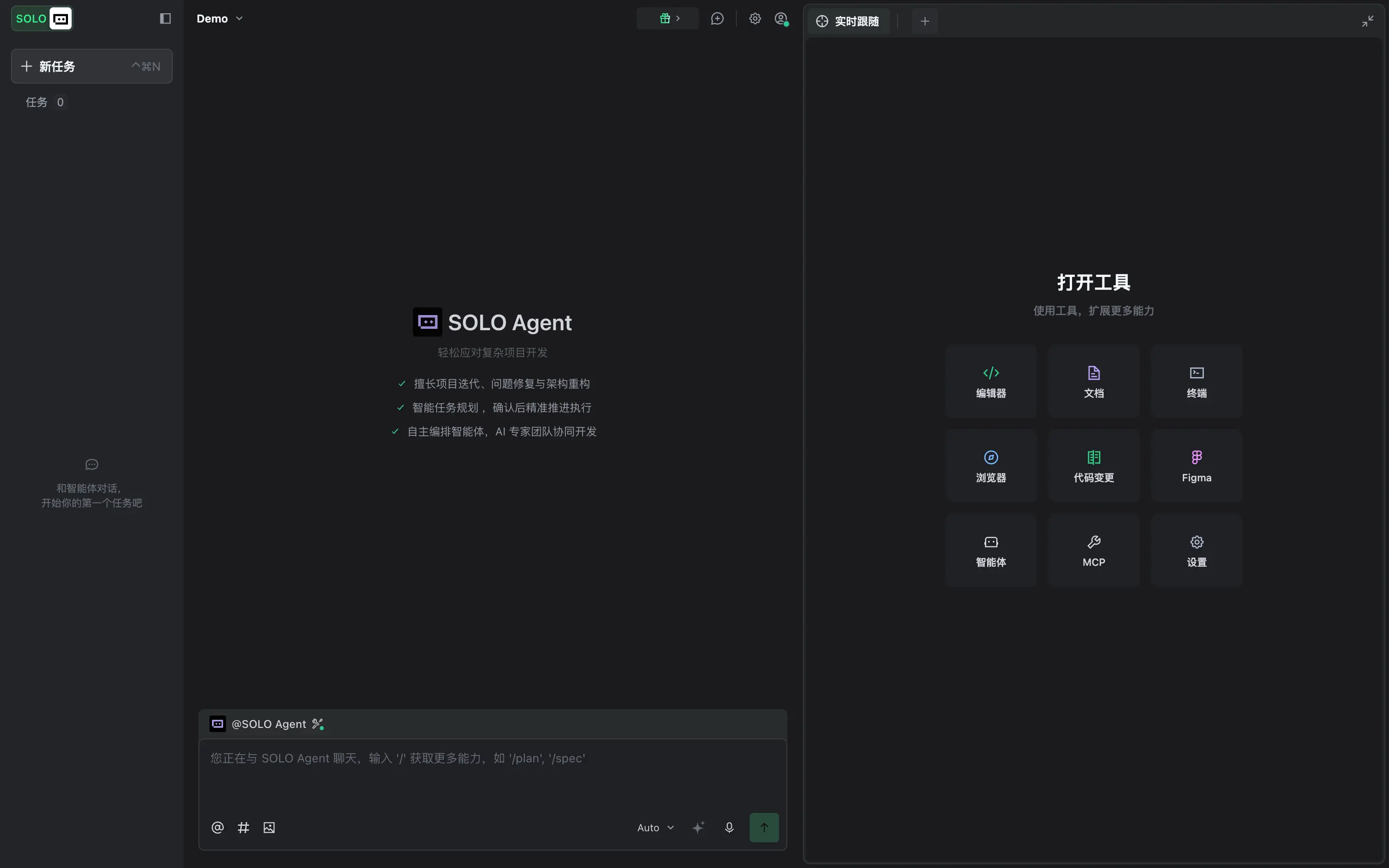
功能概览
SOLO Agent
SOLO Agent 是一个面向复杂项目开发的智能体。它能够助力你高效完成从需求迭代到架构重构的全流程开发工作。通过智能任务规划与精准执行机制,SOLO Agent 可在确认任务后自动推进开发进度。同时,你还可以自主编排多个智能体,组建属于你的 AI 团队,实现多角色协同工作,加速项目落地。详情参阅《SOLO Agent》。
任务管理
多任务管理功能打破传统的串行执行任务的限制,支持在一个项目中同时管理多个任务,提升整体开发效率。详情参考《多任务并行》。
工具面板
SOLO 模式提供一系列工具,包括编辑器、文档、浏览器等。你可以使用这些工具来扩展更多能力。详情参阅《工具面板》。
Figma 设计还原
AI 可以自动解析 Figma 设计文件的信息,并将其中的设计元素转化为可运行的代码。你既可以选择整个 Frame 来生成完整页面代码,也可以精准选择单个组件(如按钮、表单、卡片)。将选中的 Frame 或元素添加至对话并发送后,AI 会开始生成对应的代码片段。详情参阅《Figma 设计还原》。
Diff 视图
项目中的变更完成后,你可以点击对话面板中的 查看变更 或 代码变更 按钮来打开 代码变更 窗口。 窗口中显示本次项目变更涉及的文件数量、变更的代码行数、以及变更的文件列表。你可以点击某个文件来查看具体的变更,变更以 diff 视图的方式展示。
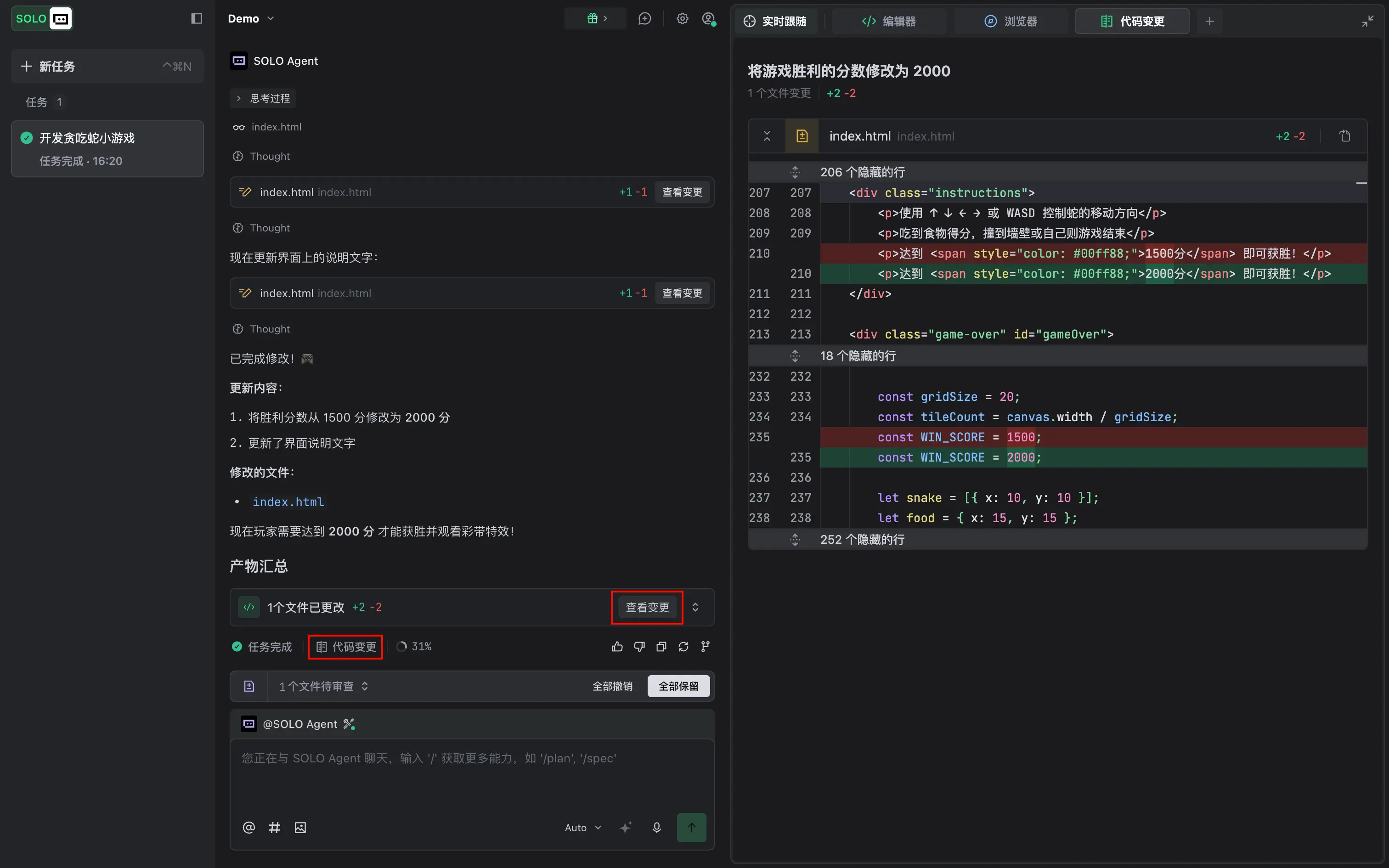
对话流节点自动折叠
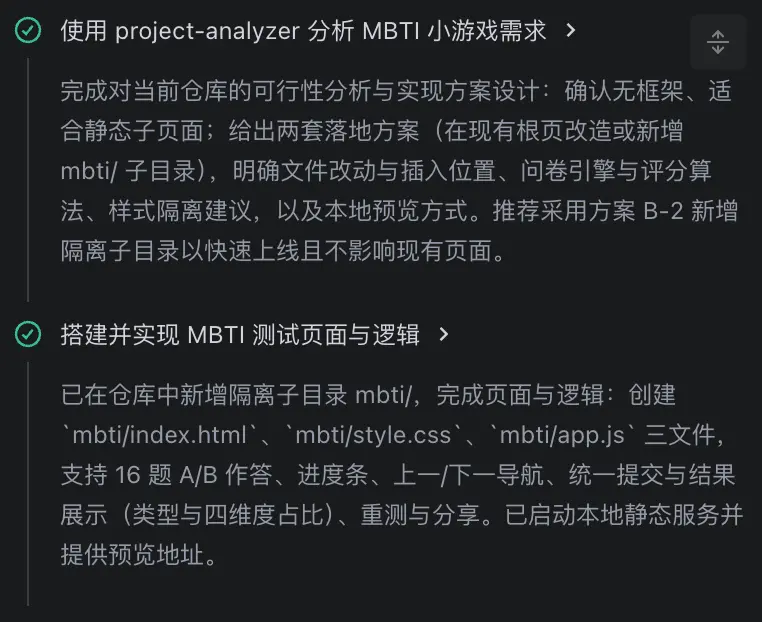
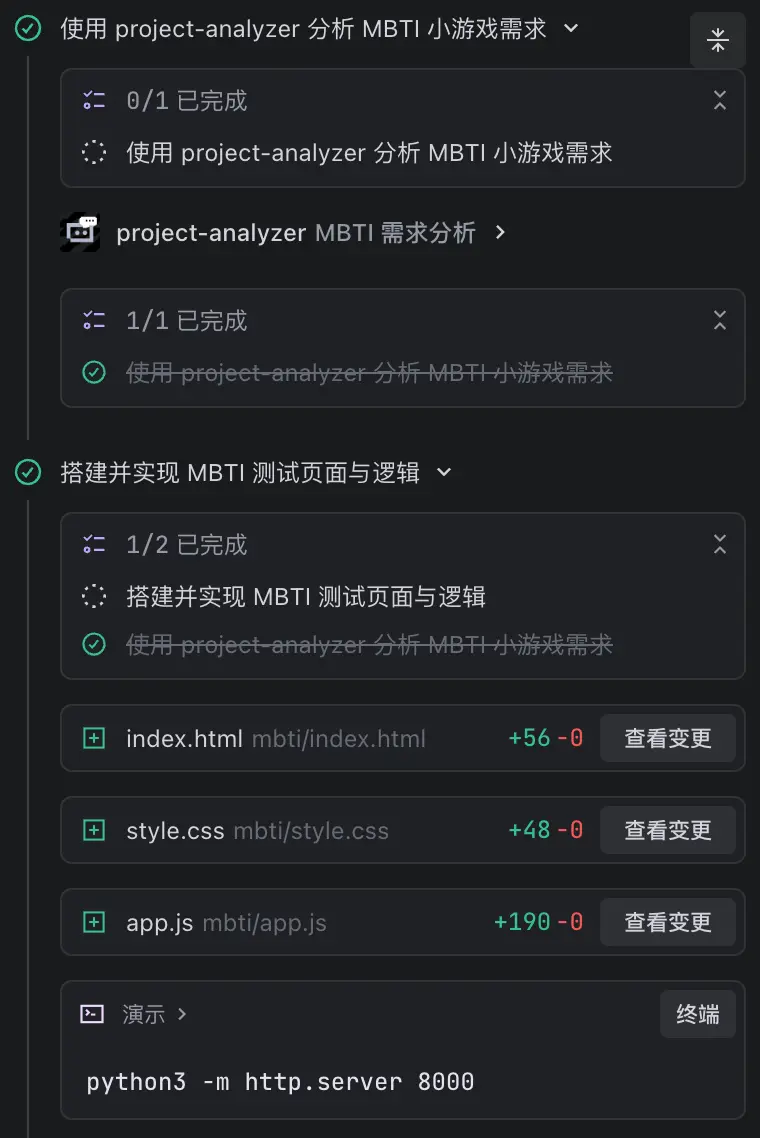
在 设置 > 对话流 > 待办清单 部分,你可以为 SOLO 模式打开或关闭 对话流节点自动折叠 开关。启用该功能后,已完成的任务将在对话框中的被折叠并生成摘要,你可以展开被折叠的部分来查看细节。在 设置 > 对话流 > 待办清单 部分,你可以为 SOLO 模式打开或关闭 对话流节点自动折叠 开关。启用该功能后,已完成的任务将在对话框中的被折叠并生成摘要,你可以展开被折叠的部分来查看细节。
| 折叠后: | 展开后: |
|---|---|
 |
 |
自定义模型
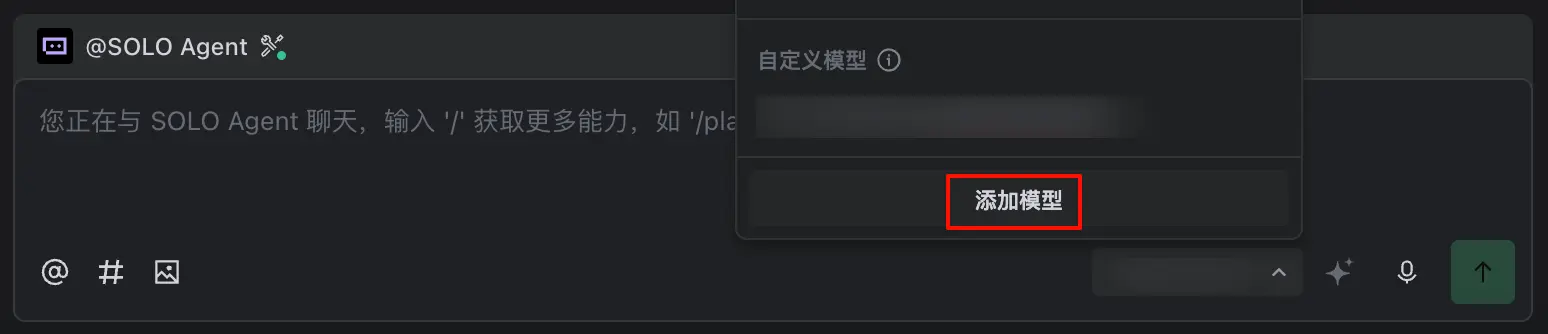
你可以添加自定义模型,然后在 SOLO Agent 中使用。关于如何添加自定义模型,参考添加自定义模型。
Auto 模式
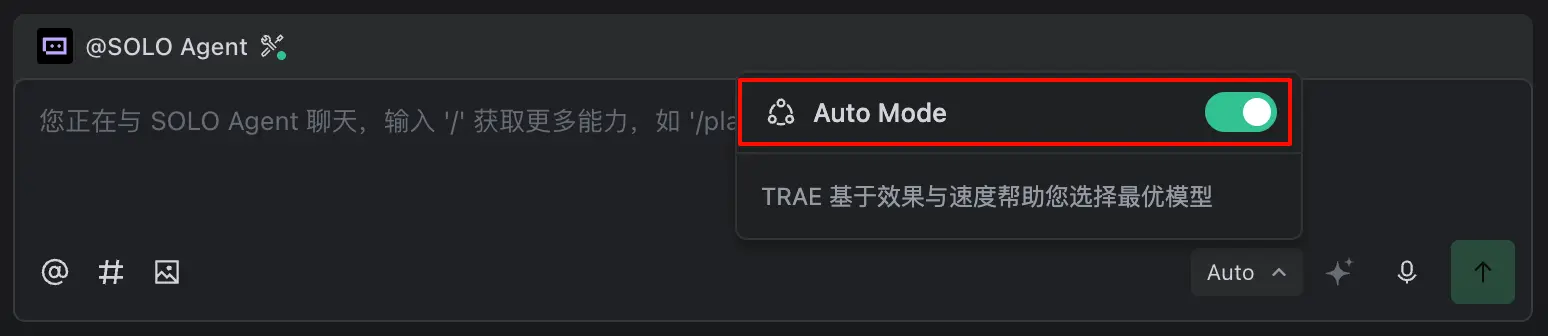
Auto 模式下,系统会综合考虑问答速度、性能与资源占用情况,智能调用合适的模型,提供更流畅的 AI 问答体验。
















更多建议: